Lenovo Flash Tool 5.0 是联想全系列移动设备专属的专业桌面运维工具,覆盖手机、平板等多类设备,集成固件刷写、分区备份、Bootloader 状态查询、深度救砖等全维度功能,既适合普通用户进行系统升级、数据重置等日常操作,也可满足维修场景下的变砖修复、底层写入需求。本文按照从入门到进阶的逻辑,拆解全流程操作步骤与避坑要点,帮你安全、高效地使用这款工具。
一、工具准备与环境搭建
操作前完成环境配置,是避免设备识别失败、刷机中途中断的核心前提。
1.1 硬件准备
- 一台 Windows 系统电脑(推荐 Win10/Win11,内存≥4G,预留 10G 以上存储空间存放固件);
- 原装或高品质 USB 数据线,优先连接电脑机箱后置原生 USB 接口,避免前置接口供电不足导致联机中断;
- 目标联想设备,正常操作场景下电量保持≥60%;救砖场景需确保设备电池有基础电量,避免断电导致底层损坏。
1.2 驱动与系统环境配置
驱动是设备与工具通信的基础,需根据设备芯片类型对应安装:
- 通用基础驱动:所有机型均需安装 ADB/Fastboot 驱动,用于正常开机状态下的设备调试;
- 芯片专属驱动:联发科(MTK)机型安装 MTK 预刷机驱动,高通机型安装高通 9008(EDL)端口驱动,用于黑屏救砖场景的底层连接;
- 系统设置调整:Win10/Win11 系统需临时禁用驱动程序强制签名,避免驱动无法正常加载;操作前关闭杀毒软件与系统防火墙,防止工具核心执行程序被误拦截。
1.3 工具安装与初始界面
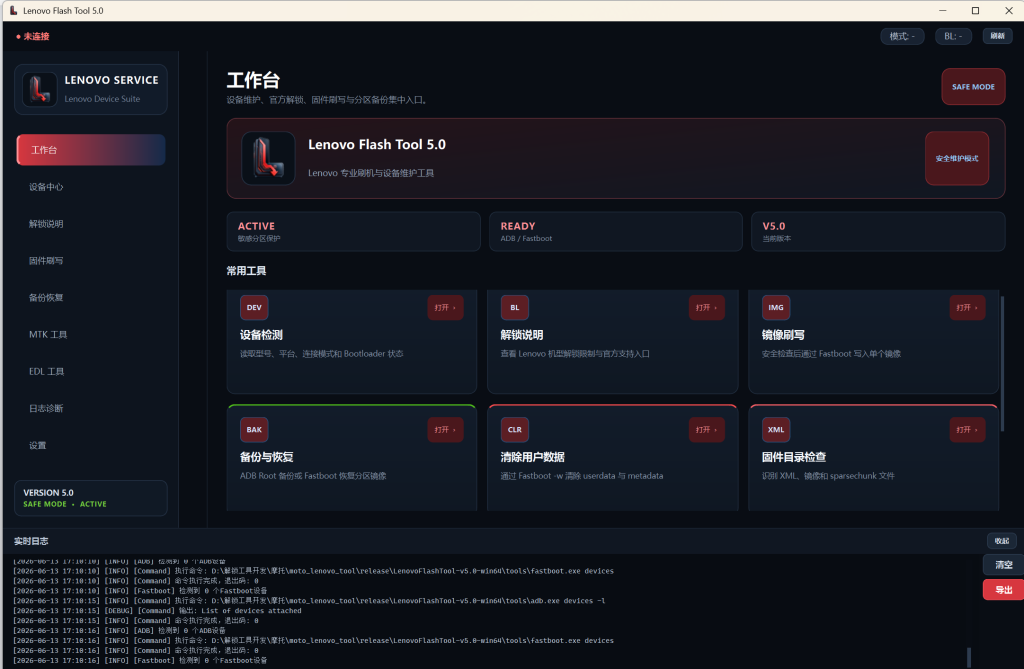
获取官方版 Lenovo Flash Tool 5.0 安装包后,以管理员身份完成安装。打开工具后默认进入工作台界面,左侧为全功能导航栏,包含设备中心、解锁说明、固件刷写、备份恢复、MTK 工具、EDL 工具等板块;主区域为常用功能快捷入口,底部实时日志面板会同步显示所有指令执行状态,可随时导出日志用于排错。
二、核心功能实操(基础日常场景)
以下操作均基于设备可正常开机、可进入 Fastboot 模式的场景,按操作优先级排序。
2.1 设备检测:确认机型与连接状态
这是所有操作的前置步骤,用于验证设备连接是否正常。
- 手机端进入「设置 – 关于手机」,连续点击版本号开启开发者选项,打开「USB 调试」与「OEM 解锁」开关;
- 数据线连接电脑与手机,手机端弹出调试授权时勾选「始终允许」;
- 点击工作台「设备检测(DEV)」右侧的「打开」,工具将自动读取机型代号、芯片平台、连接模式与 Bootloader 锁状态,识别成功后再进行后续操作。
2.2 固件目录校验:提前规避刷机风险
刷入固件前必须校验完整性,避免因固件损坏导致刷机失败。
- 提前下载与设备代号完全匹配的官方原厂固件包,解压至无中文、无空格的文件夹路径;
- 点击工作台「固件目录检查(XML)」的「打开」,选择解压后的固件根目录;
- 工具会自动识别 XML 配置文件、系统镜像分片与 sparsechunk 文件,校验通过即可正常使用;若提示文件缺失、损坏,需重新下载固件包。
2.3 全量固件刷写:官方系统升级 / 还原
适用于系统升级、修复系统 bug、恢复官方原版系统的场景。
- 左侧导航栏进入「固件刷写」板块,加载已校验通过的固件包;
- 选择刷写模式:「保留数据升级」仅覆盖系统分区,不清除手机内照片、应用等个人数据,适合常规系统更新;「全量格式化刷写」会清空所有数据,系统还原更彻底,适合系统故障、卡顿严重的场景;
- 确认固件与机型匹配无误后,点击开始刷写,全程勿断开数据线、勿操作设备,进度条走完后设备会自动重启,首次开机耗时较长属正常现象。
2.4 分区备份与恢复:留存系统快照
适合刷机前备份关键数据,或系统故障时快速还原。
- 点击工作台「备份与恢复(BAK)」的「打开」,选择工作模式:设备已 Root 可使用 ADB Root 模式,未 Root 则使用 Fastboot 模式;
- 勾选需要备份的分区,推荐优先备份 boot、基带、nvram 等敏感底层分区,选择备份文件存储路径后启动备份;
- 系统故障需要还原时,同路径下选择「恢复」,导入对应备份镜像即可快速回滚分区状态。
2.5 清除用户数据:深度重置设备
清理效果比系统自带恢复出厂更彻底,适合设备出手、系统垃圾过多的场景。
点击工作台「清除用户数据(CLR)」的「打开」,确认操作后工具将通过 Fastboot 指令擦除 userdata 与 metadata 分区,操作完成后设备将恢复至初始干净状态。注意该操作会清空所有个人数据,执行前务必备份重要文件。
2.6 单镜像刷写:按需修改系统分区
仅需修改单个分区时使用,无需刷入完整固件,风险更低。
点击工作台「镜像刷写(IMG)」的「打开」,选择对应分区的镜像文件(如第三方 Recovery、修改后的 boot 镜像),确认分区名称与镜像匹配后执行写入,适合玩机用户单刷 Rec、内核等操作。
三、进阶救砖专项操作
当设备黑屏、卡开机画面、无法进入系统与 Fastboot 模式时,可使用以下底层救砖功能,操作风险较高,非必要不建议新手尝试。
3.1 MTK 芯片机型线刷救砖
适用于搭载联发科芯片的联想设备。
- 左侧导航栏进入「MTK 工具」板块,加载固件包内的 scatter 分区表文件;
- 刷写模式优先选择「固件升级」,仅覆盖系统分区,保留底层数据;设备故障严重时再选择「全部格式化下载」,该模式会清空所有数据,且可能丢失基带、IMEI,非极端情况禁用;
- 手机关机状态下长按音量上 + 音量下键,插入数据线进入预刷机模式,工具识别到端口后自动开始刷写,完成后等待设备自动开机即可。
3.2 高通机型 EDL 深度救砖
适用于搭载高通芯片的设备,常规模式完全无法联机的硬砖场景。
- 左侧导航栏进入「EDL 工具」板块,加载对应官方固件;
- 通过短接主板测试点、组合按键等方式引导设备进入 9008 深度下载模式,电脑设备管理器中出现「Qualcomm HS-USB QDLoader 9008」端口即为成功;
- 工具识别端口后,选择官方救砖固件执行底层写入,操作全程不可中断,否则可能导致设备彻底无法修复。
四、常见问题排查与操作注意事项
4.1 高频常见问题排查
- 设备始终显示未连接:优先更换数据线与 USB 接口,检查对应驱动是否安装成功,确认手机端 USB 调试授权已开启;Win11 系统需再次确认驱动签名是否禁用。
- 刷机中途报错中断:查看底部实时日志定位报错原因,优先检查固件包是否完整、路径是否含中文、设备电量是否充足;若为分区写入报错,重新校验固件 MD5 后再尝试。
- 刷完后无法开机:先确认固件与设备代号完全匹配,若为全量刷写可等待 10-15 分钟,首次开机加载耗时较长;仍无法开机可进入 Recovery 模式双清,或重新刷入官方固件。
- 救砖后基带 / IMEI 丢失:多为全盘格式化操作导致,若提前备份了 nvram、基带分区,可刷回备份文件还原;无备份则需返厂修复,因此非必要禁止执行全盘格式化操作。
4.2 通用安全操作守则
- 所有操作前务必备份设备全部重要数据,刷机、救砖均存在数据丢失风险;
- 固件必须与设备具体代号一一对应,严禁跨机型、跨版本乱刷,否则会直接导致设备变砖;
- Bootloader 解锁、刷入第三方镜像会影响设备官方保修,操作前需了解对应机型的官方保修政策;
- 救砖操作仅适用于设备故障场景,普通用户优先使用基础功能,不建议随意触碰底层写入操作;
- 操作全程保证电脑稳定供电,关闭自动休眠、自动更新,避免中途中断导致设备损坏。
下载链接已隐藏,登录后可见
立即登录