使用救砖工具箱时,新手最常遇到设备识别失败、刷机中途报错、救砖后无法开机等问题。绝大多数故障并非硬件损坏,而是驱动、固件、操作方式的问题。本文整理了最常见的几类故障,以及对应的排查解决方法。
一、设备识别失败:工具检测不到设备
这是最高频的问题,按从易到难的顺序排查即可:
- 驱动层面排查
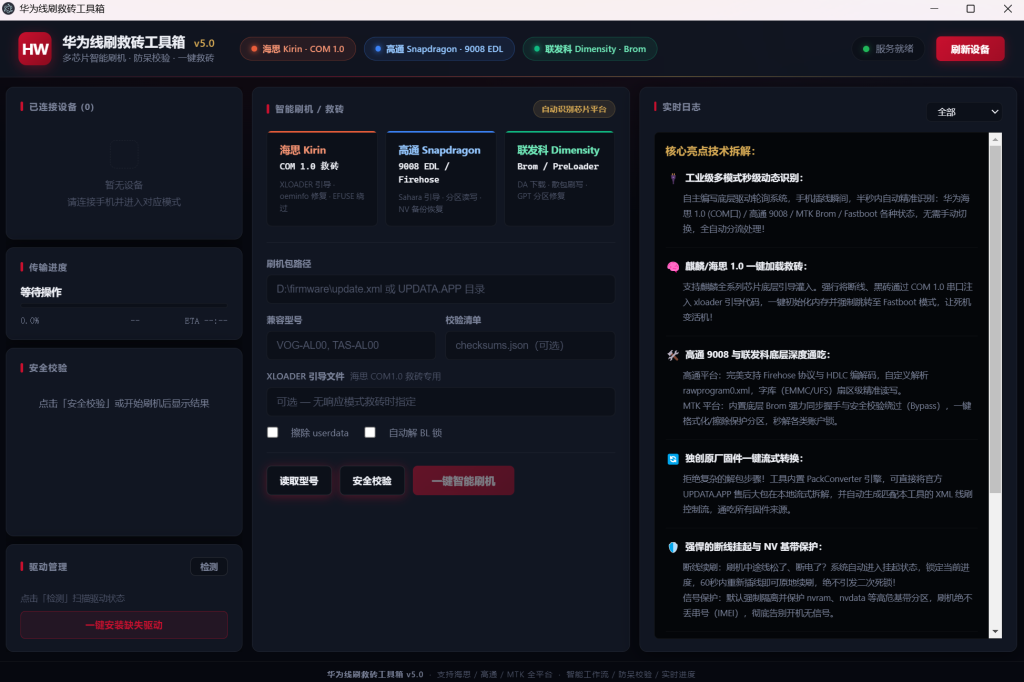
- 打开工具左侧「驱动管理」,点击「检测」查看驱动是否完整,缺失的话点击「一键安装缺失驱动」
- 打开电脑设备管理器,查看对应端口是否正常显示,有无黄色感叹号。有感叹号说明驱动安装失败,需卸载旧驱动后重新安装,Win10/Win11 记得禁用驱动强制签名
- 清理电脑上其他刷机工具的驱动残留,避免驱动冲突
- 连接与模式排查
- 确认手机已正确进入对应深度刷机模式,不同平台触发方式不同,不要凭经验混用
- 更换原装数据线,优先使用台式机后置 USB 2.0 接口;劣质数据线、前置接口很容易出现识别失败
- 重新触发刷机模式,部分机型需要按住按键直到端口稳定显示,松开过早会导致端口断开
- 环境排查
- 关闭电脑上的杀毒软件、安全卫士、手机助手类工具,这类软件会拦截端口通信
- 更换电脑测试,排除系统环境兼容性问题
二、刷机中途报错、进度卡住
- 固件相关报错
- 提示固件无效、分区表加载失败:优先检查固件路径是否有中文、特殊字符;确认固件与机型、芯片平台完全匹配;重新解压固件包,避免文件损坏
- 校验失败:点击「安全校验」核对固件完整性,校验不通过说明固件文件损坏,重新下载官方原厂固件
- 传输中断、进度卡住
- 先耐心等待 3-5 分钟,大分区写入时进度可能暂时停滞
- 若长时间无反应,优先更换 USB 接口和数据线,多数中断都是传输不稳定导致
- 检查手机是否电量过低,救砖前建议先充电 20 分钟以上
- 平台不匹配报错
- 确认固件与当前识别的芯片平台一致,高通固件不能在联发科模式下刷入,反之同理
- 部分机型的细分版本固件不能通刷,需核对具体机型代号
三、刷机成功但无法开机
- 常规排查步骤
- 先充电 30 分钟以上,排除电池亏电导致的无法开机;部分机型救砖后电量极低,需要充电到阈值才能启动
- 尝试进入 Recovery 模式,执行清除缓存、恢复出厂设置操作,很多卡屏是分区数据冲突导致
- 确认固件版本是否正确,跨区域、跨版本错刷固件会导致无法开机
- 二次救砖处理
- 若以上操作无效,重新进入深度刷机模式,选择完整格式化 + 全分区刷入的模式,重新刷入一次官方完整固件
- 检查是否漏刷了核心引导分区,新手不要随意取消分区勾选,必须全分区完整刷入
- 硬件故障判断 多次刷入正确官方固件后依旧无法开机,且设备能正常被识别,大概率是字库、CPU 等硬件故障,软件救砖无法解决,建议检测硬件。
四、辅助功能异常排查
- 安全校验不通过:固件文件损坏、机型不匹配都会导致校验失败,重新下载对应机型的官方固件即可。
- 驱动安装失败:关闭杀毒软件,禁用驱动强制签名,以管理员身份运行工具后再安装。
- 固件解析失败:确认固件为官方原厂格式,第三方修改固件可能无法正常解析;检查固件文件是否完整。
华为线刷救砖工具箱-Setup-5.0.0.exe
下载链接已隐藏,登录后可见
立即登录