Lenovo Flash Tool 5.0 是面向联想全系列移动设备打造的专业级桌面运维工具,整合官方适配方案,覆盖固件刷写、Bootloader 状态查询、分区备份、深度救砖等全维度功能,既是玩机爱好者折腾系统的常用工具,也是数码维修场景的主力运维软件。本文整理了从环境搭建到进阶操作的完整流程,帮你快速上手这款工具。
一、前期环境准备
使用工具前需完成基础环境配置,避免出现设备无法识别、刷机中途中断的问题。
首先在电脑端安装工具本体,全程以管理员身份运行,提前部署对应机型的驱动:通用场景安装 ADB/Fastboot 驱动,联发科机型补充 MTK 预刷机驱动,高通机型备好 9008 端口驱动;操作前临时关闭杀毒软件与系统防火墙,防止工具核心组件被误拦截。
设备端同步设置:正常开机的设备需进入开发者选项,开启 USB 调试与 OEM 解锁开关;针对黑屏变砖、无法开机的设备,无需开机设置,记住对应机型进入刷机模式的按键组合即可。数据线优先选用原装数据线,连接电脑后置原生 USB 接口,降低联机不稳定的概率。
二、核心功能基础操作
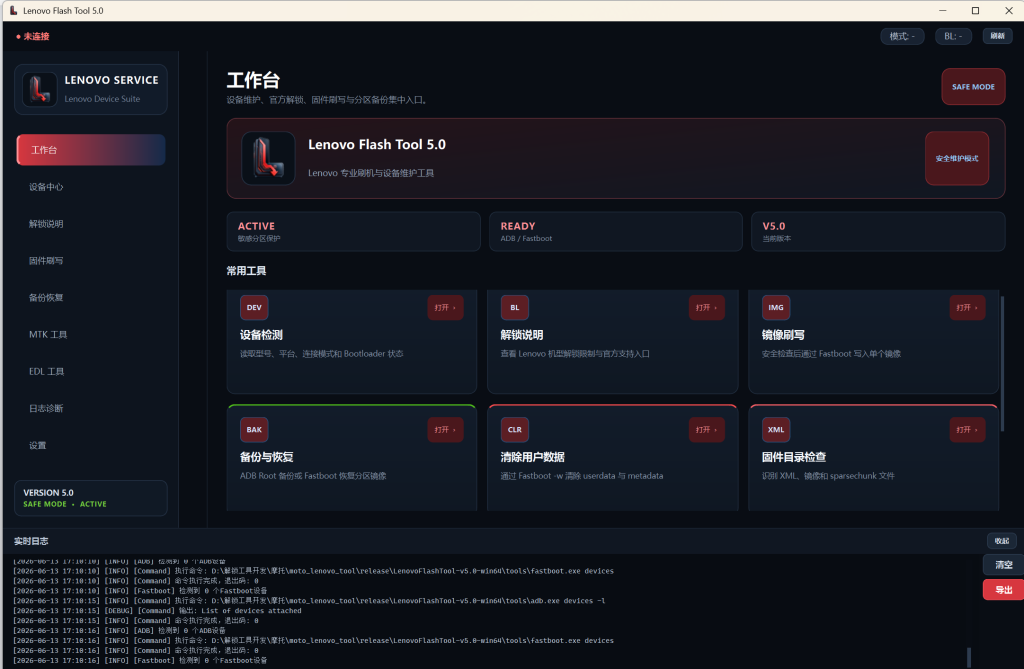
工具工作台集成了六大常用功能,新手可按流程逐步操作。
第一步先进行设备检测,点击对应模块后连接设备,工具会自动读取机型参数、芯片平台、连接模式与 Bootloader 状态,识别成功后再进行后续操作,避免盲操作出错。
日常刷机优先走官方固件流程:先进入固件目录检查模块,导入下载好的原厂固件包,工具会自动校验 XML 配置、镜像分片与 sparsechunk 文件的完整性,提前排除损坏固件;校验通过后进入固件刷写板块,选择 “保留数据升级” 或 “全量刷写” 模式,确认后即可自动执行刷机流程。
有系统备份需求的用户,可使用备份与恢复功能,支持 ADB Root 与 Fastboot 两种模式,可单独备份 boot、基带等关键分区,系统故障时可通过备份镜像快速还原。如需深度重置设备,使用清除用户数据功能,可通过 Fastboot 指令彻底擦除 userdata 与 metadata 分区,清理效果比系统自带恢复出厂更彻底。
三、进阶救砖专项操作
针对设备黑屏、无法进入系统的变砖场景,可使用工具内置的专项救砖模块。
联发科芯片机型切换至左侧「MTK 工具」栏,加载固件内的 scatter 分区文件,手机长按音量上下键插入数据线进入预刷机模式,识别端口后即可执行线刷救砖;高通芯片机型进入「EDL 工具」板块,引导设备进入 9008 深度下载模式,可在底层层面写入固件,适配常规模式无法联机的极端故障。
四、操作注意事项与排错
刷机操作存在风险,操作前务必确认固件与设备代号完全匹配,严禁跨机型刷写;全程保证设备电量不低于 50%,电脑避免断电、休眠。
若出现设备连接失败,可优先更换数据线与 USB 接口、重装对应驱动,也可通过工具底部的实时日志面板查看命令报错详情,精准定位问题根源。非救砖刚需场景,不建议执行全盘格式化操作,避免丢失基带、IMEI 等底层敏感数据。
下载链接已隐藏,登录后可见
立即登录