很多人以为刷机成功就万事大吉,实际操作中经常遇到 “刷机提示成功,但开机后有各种后遗症” 的情况:无信号、卡 logo、功能失效、耗电异常等等。这些问题大多不是硬件损坏,而是刷机过程中的参数设置、固件版本、分区数据残留导致,按本文的步骤逐层排查,绝大多数都能软件修复。
一、先区分:哪些是正常现象,哪些是故障
刷机完成后首次开机,系统会做初始化和应用优化,有一些表现是正常的,不要误判为故障:
- 正常现象:首次开机 3-10 分钟、开机初期轻度发热、部分应用加载缓慢、待机前 1-2 天耗电略高
- 异常故障:开机超过 20 分钟仍卡 logo、完全无信号无基带、核心功能失效、频繁闪退重启
遇到异常先不要着急重刷,按从易到难的顺序排查,很多问题不用二次刷机就能解决。
二、故障一:刷机成功但开机卡 logo、反复重启
这是最常见的刷机后故障,八成以上是数据分区冲突导致,不用立刻重刷。
- 第一步:等待与强制重启 先耐心等待 15 分钟,大版本全量刷入后首次启动确实耗时较长。如果超过 20 分钟仍卡屏,长按电源键 10 秒强制重启,部分情况重启一次就能正常进入。
- 第二步:Recovery 双清修复 强制重启后仍卡屏,进入官方 Recovery 模式:
- 先执行「清除缓存分区」,重启测试,多数缓存冲突问题都能解决
- 缓存清理无效的话,备份数据后执行「恢复出厂设置」,彻底清除旧系统残留数据
- 注意:如果刷机时没有勾选「擦除 userdata」,旧系统数据和新系统冲突的概率极高,双清后基本都能解决
- 第三步:重刷固件排查 双清后依旧卡屏,大概率是固件版本问题:
- 确认刷入的固件与机型代号、区域版本完全一致,跨版本、跨区域错刷很容易卡开机
- 重新进入刷机模式,选择完整格式化 + 全分区刷入的模式,重新刷一次官方完整固件
- 不要使用第三方修改固件,优先刷官方原厂稳定版
三、故障二:无信号、无基带、IMEI 串号丢失
刷机后无服务、打不了电话,是非常让人头疼的后遗症,按以下顺序排查:
- 先做基础排查
- 开关一次飞行模式,让基带重新搜索网络
- 重新插拔 SIM 卡,用橡皮擦拭芯片,排除接触不良
- 拨号界面输入
*#06#,查看 IMEI 串号是否正常显示
- 串号正常但无信号 串号存在说明基带分区完好,大多是设置或网络配置问题:
- 进入移动网络设置,重置 APN 接入点为默认值
- 切换网络模式,从 5G/4G 自动改为仅 4G 测试
- 重置系统网络设置,排除配置错乱问题
- 串号丢失、基带显示未知 这种情况是基带分区数据异常,大多是刷机时误擦除了 NV 分区:
- 如果你之前有备份过基带、NV 分区,重新进入刷机模式单独刷入基带分区即可恢复
- 没有备份的话,重新刷入对应机型的官方完整固件,工具默认开启 NV 保护,完整刷入后一般能恢复基带
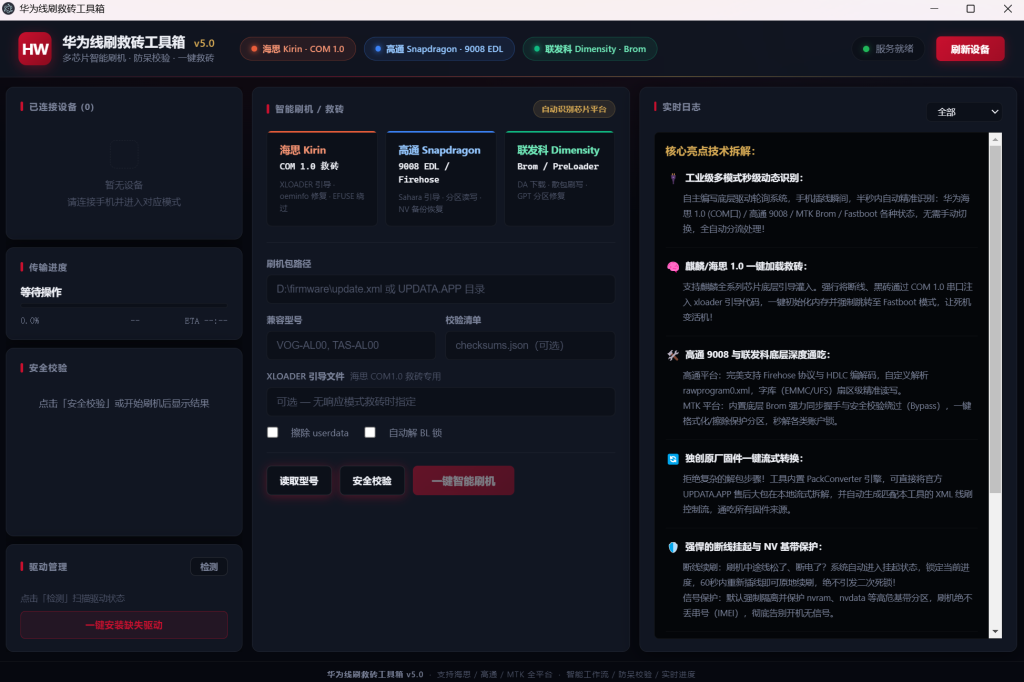
- 注意:华为线刷救砖工具箱默认开启基带保护,正常操作不会丢失串号。出现串号丢失,大概率是固件本身有问题,或手动关闭了保护选项
- 硬件故障信号 如果重刷多次官方固件,基带依旧显示未知、串号完全丢失,且手机有摔落、进水历史,就要考虑基带芯片、主板硬件故障,软件无法修复。
四、故障三:指纹、相机、快充等功能失效
刷机后部分硬件功能无法使用,基本都和固件驱动不匹配有关。
- 常见原因
- 固件版本与手机硬件批次不匹配,同型号不同批次的硬件驱动有差异
- 第三方精简固件删减了对应驱动文件
- 跨大版本降级刷机,驱动不兼容
- 修复方法
- 优先刷回手机出厂对应的官方系统版本,验证功能是否恢复,排除硬件损坏
- 刷入最新版官方完整固件,新版本固件通常会兼容更多硬件批次
- 绝对不要使用来源不明的修改固件、精简固件,这类固件最容易出现功能缺失
- 判断硬件故障 刷回多个版本的官方固件,功能依旧失效,基本可以判定为硬件本身损坏,和刷机操作无关。
华为线刷救砖工具箱-Setup-5.0.0.exe
下载链接已隐藏,登录后可见
立即登录