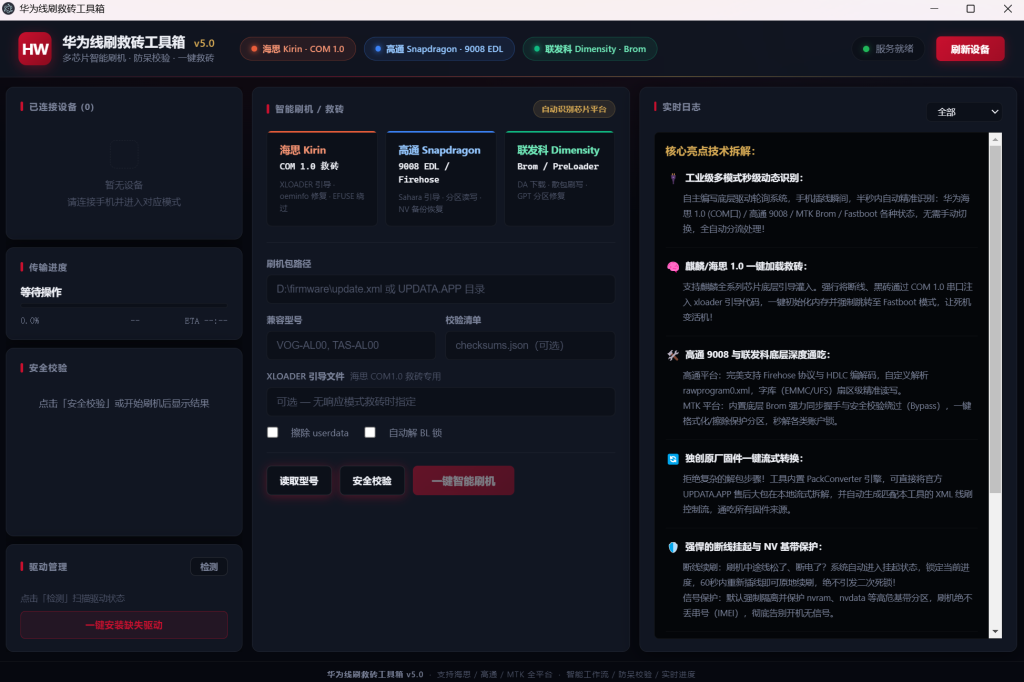
麒麟机型因刷机失误、升级断电导致的完全黑屏故障,大多是 XLOADER 底层引导分区损坏,常规 Fastboot、Recovery 模式完全无法进入,属于典型的 “深度黑砖”。华为线刷救砖工具箱 v5.0 的海思 COM 1.0 模式,正是针对这类故障设计的底层修复方案,通过芯片级串口导入引导程序,让彻底无响应的设备重新获得刷机能力。
一、先确诊:什么情况属于麒麟深度黑砖
在操作前先确认故障等级,避免过度操作:
- 典型症状:手机按电源键完全无反应、不震动、不亮屏;连接电脑无任何常规设备提示;Recovery、Fastboot、eRecovery 模式全部无法进入
- 核心判定:长按电源键 15 秒以上无任何反馈,充电半小时后依旧黑屏;设备管理器中看不到任何华为相关设备
- 前提条件:手机没有严重摔落、进水、主板烧毁等硬件损伤,纯软件操作导致的变砖,修复成功率最高
如果只是卡 logo、能进 Recovery,属于软砖范畴,不需要用 COM 1.0 深度模式,优先尝试常规线刷或 Recovery 修复。
二、救砖前的全套准备工作
- 工具与固件准备
- 安装华为线刷救砖工具箱 v5.0,以管理员身份运行,进入左侧「驱动管理」,点击「检测」后一键安装海思 COM 口驱动
- 准备对应机型的官方原厂完整固件包(UPDATE.APP 格式),必须严格匹配机型代号,比如 VOG-AL00 不能用 TAS-AL00 的固件
- 深度黑砖建议单独准备对应版本的 XLOADER 引导文件,放在无中文路径的文件夹中;常规救砖可不用,工具会自动从固件提取
- 准备 checksums.json 校验文件(可选),放入固件目录,用于开启固件完整性校验
- 硬件配件准备
- 原装 Type-C 数据线,或专用工程刷机线,避免使用仅充电的劣质线材
- 台式机优先,使用后置 USB 2.0 接口;笔记本建议接电源,避免供电波动
- 短接用的镊子、铜丝等工具(仅完全黑屏的深砖需要,按键能触发的不用)
- 系统环境准备
- Win10/Win11 系统提前禁用驱动程序强制签名,否则 COM 口驱动无法正常加载
- 关闭所有杀毒软件、安全卫士、手机助手类软件,避免拦截端口通信
- 固件文件夹放在磁盘根目录,路径全程为英文,不得包含空格、中文、特殊字符
三、COM 1.0 模式的两种触发方式
根据故障程度不同,有两种触发方案,优先尝试无损方式:
- 按键 / 工程线触发(无损,优先尝试) 部分麒麟机型在关机状态下,按住特定按键组合插线,可进入 COM 1.0 模式。常见组合为音量上 + 音量下同时按住,再插入数据线;部分机型需搭配专用工程线,通过短接 USB 引脚触发。 成功标志:设备管理器中出现「华为 COM 1.0」端口,工具顶部「海思 Kirin・COM 1.0」标签亮起。
- 主板短接触发(深砖专用) 按键完全无效的深度黑砖,需要拆机短接主板上的 COM 测试点,强制芯片进入底层串口模式。 操作要点:
- 提前找到对应机型的准确点位图,确认测试点位置,不要盲目短接
- 手机完全断电,用镊子短接两个测试点,保持短接状态插入数据线
- 设备管理器出现 COM 端口后,再松开镊子,即可进行后续刷机操作
四、工具端详细配置与刷机流程
- 固件加载与参数配置
- 打开工具箱,默认进入海思 Kirin 平台,点击「刷机包路径」,选择官方 UPDATE.APP 所在的文件夹,工具会自动解析固件并显示兼容型号
- 深度黑砖场景,点击「XLOADER 引导文件」选择框,指定提前准备好的对应机型 XLOADER 文件,提升引导修复成功率
- 选项勾选说明:
- 「擦除 userdata」:救砖场景建议勾选,清除旧系统数据,避免刷机后卡屏;需要保留数据的常规升级不勾选
- 「自动解 BL 锁」:仅适用于支持解锁的机型,且需要对应解锁权限,普通救砖不建议勾选,避免触发官方安全机制
- 安全校验(必做步骤) 点击「安全校验」按钮,工具会自动核对固件版本、机型匹配度、文件完整性。校验通过后再进行下一步,校验不通过绝对不要强行刷机,大概率会加重故障。
- 一键智能刷机全程解析 点击「一键智能刷机」后,整个救砖过程分为三个阶段,不要中途干预:
- 第一阶段:底层引导写入:通过 COM 1.0 端口写入 XLOADER 引导,初始化内存与硬件环境,这个阶段设备保持黑屏
- 第二阶段:模式跳转:引导写入成功后,设备会自动跳转至 Fastboot 模式,端口会发生变化,工具会自动识别切换
- 第三阶段:全分区刷入:在 Fastboot 模式下完整刷入官方系统固件,写入系统、基带、Recovery 等全部分区
- 收尾与验证 工具提示刷机成功后,拔掉数据线,长按电源键开机。首次开机通常需要 5-10 分钟,期间会进行应用优化,耐心等待即可。进入系统后,先验证基带、串号、信号、基础功能是否正常。
五、常见失败原因与二次排查
- 端口识别失败:优先检查驱动是否安装正确、是否禁用了驱动签名;更换 USB 接口和数据线;确认短接 / 按键操作到位
- 引导写入失败:核对 XLOADER 文件与机型、芯片版本是否匹配;更换其他版本的引导文件尝试
- 跳转 Fastboot 失败:大多是引导文件不兼容,或底层分区损坏严重,尝试更换完整官方固件重新写入
- 刷完依旧黑屏:先充电 30 分钟以上,排除电池亏电;若仍无反应,重新短接进入 COM 模式重刷,或排查硬件故障
华为线刷救砖工具箱-Setup-5.0.0.exe
下载链接已隐藏,登录后可见
立即登录