华为线刷救砖工具箱 v5.0 是一款整合海思麒麟、高通骁龙、联发科天玑三大芯片平台的一体化救砖工具,主打智能识别芯片、一键式救砖操作,降低了多机型救砖的操作门槛。本文从工具功能、环境准备到基础操作,完整讲解新手入门的全流程。
一、工具核心功能与支持范围
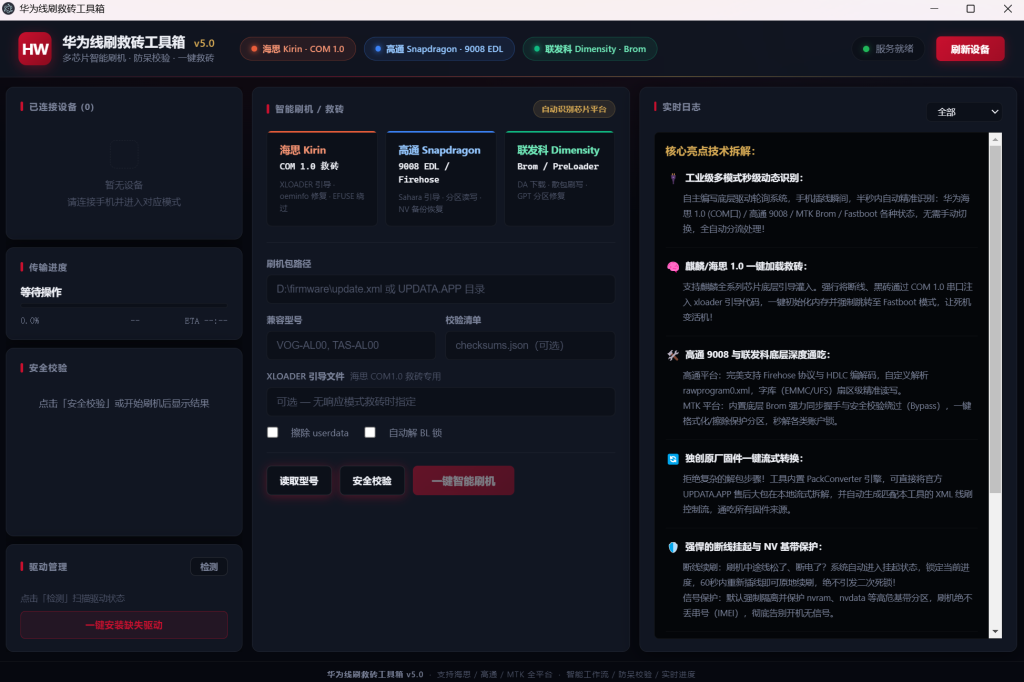
这款工具箱的核心优势是多平台整合,不用为不同芯片单独安装多款刷机工具,一套工具覆盖三类主流方案:
- 海思麒麟平台(COM 1.0):支持麒麟全系列机型的底层引导导入、黑砖救砖,可修复 XLOADER 引导损坏导致的完全黑屏故障,是华为 / 荣耀老款麒麟机型救砖的核心功能。
- 高通骁龙平台(9008 EDL):支持高通芯片机型的深度救砖,支持 Firehose 协议、分区读写、NV 备份恢复,覆盖绝大多数高通方案的华为、荣耀及其他品牌机型。
- 联发科天玑平台(Brom/PreLoader):支持联发科机型的底层刷机与救砖,支持 DA 下载、GPT 分区修复,适配主流天玑芯片机型。 除此之外,工具自带驱动检测安装、固件校验、断线续刷保护等辅助功能,能大幅提升救砖成功率。
二、刷机前的环境与准备工作
- 驱动安装准备 打开工具左侧「驱动管理」板块,点击「检测」扫描当前电脑驱动状态,若缺少对应平台驱动,点击「一键安装缺失驱动」自动完成安装。驱动是设备识别的基础,必须先安装完成再连接设备。 注意 Win10/Win11 系统需提前禁用驱动程序强制签名,避免部分底层驱动无法正常加载。
- 固件文件准备 根据机型芯片平台,准备对应的官方原厂固件。工具支持直接读取官方 UPDATE.APP 格式固件,也支持标准线刷包格式;固件文件夹路径建议放在磁盘根目录,不要包含中文、空格和特殊字符,避免工具读取失败。
- 设备与配件准备 准备原装数据线,优先使用台式机后置 USB 接口;手机电量保持在 30% 以上,救砖场景建议先充电 20 分钟;提前备份设备数据,线刷救砖会清空机身存储内容。
三、基础救砖操作通用流程
三大平台的操作逻辑基本一致,遵循「选固件→进模式→一键刷机」的流程:
- 打开工具箱,将对应机型的固件路径填入「刷机包路径」栏,工具会自动识别固件对应的芯片平台与机型信息。
- 将手机关机,进入对应平台的深度刷机模式(麒麟 COM1.0 模式、高通 9008 模式、联发科预加载模式),连接电脑。
- 工具顶部会自动识别芯片平台并显示对应端口,左侧「已连接设备」栏会出现设备信息,代表识别成功。
- 确认固件与机型匹配后,点击「一键智能刷机」,工具会自动完成校验、写入全流程,等待进度条走完即可。
- 刷机完成后,拔掉数据线,长按电源键开机,首次开机 3-5 分钟属于正常现象。
四、新手操作避坑提示
- 务必确认固件与机型、芯片平台完全匹配,错刷固件是救砖失败、故障扩大的首要原因。
- 刷机过程中不要插拔数据线、关闭工具或操作电脑,保持供电与连接稳定。
- 新手优先使用默认参数刷机,不要随意修改分区勾选、擦除选项,避免误删基带等核心分区。
- 工具仅建议用于官方系统修复与救砖场景,使用非官方修改固件可能导致各类衍生故障。
华为线刷救砖工具箱-Setup-5.0.0.exe
下载链接已隐藏,登录后可见
立即登录